Einstellungen
Einstellungen können unter dem Menupunkt „Einstellungen:Einstellungen” geändert werden.
Sie werden automatisch beim Programmstart geladen und beim Verlassen gespeichert.
Eine Änderung tritt sofort in Kraft, es ist keine Bestätigung erforderlich (vgl. GNOME Kontrollzentrum).
Gespeichert werden die Einstellungen in der Datei FreeDokorc im privaten FreeDoko-Verzeichnis (Linux: ~/.FreeDoko, Windows: FreeDoko im Verzeichnis für die persönlichen Programmeinstellungen).
Die Syntax ist dabei: Kennwort: Wert.
Im folgenden werden die Einstellungen im einzelnen erklärt:
Allgemein
In dieser Rubrik werden allgemeine Einstellungen wie der Name und die Sprache getätigt.
Die Zeiten werden in Sekunden eingestellt mit einer Genauigkeit von Zehntelsekunden (das sollte reichen).
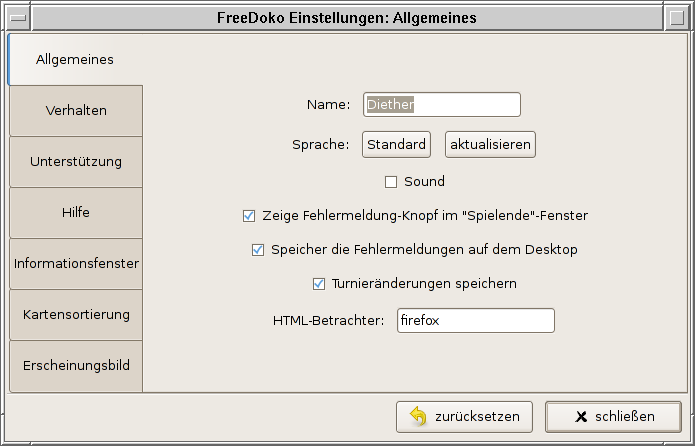
- Name
-
Der Name vom Spieler.
Ist kein Name angegeben, wird der Name vom System übernommen.
- Sprache
-
Die Sprache für die Texte.
Aus den installierten Sprachen kann eine aus der DropDown-Liste ausgewählt werden.
Standard übernimmt die Sprache vom System.
- Sound
-
Diese Einstellung gibt an, ob Sound genutzt werden soll.
- Parallele Berechnung
-
Diese Einstellung gibt an, ob im Endspiel alle Prozessoren genutzt werden sollen.
Wenn keine parallele Berechnung genutzt wird, gibt es für das Endspiel genauere Debug-Informationen.
- zeige Fehlermeldung-Knopf im „Spielende”-Fenster
-
Wenn diese Einstellung aktiviert ist, kann direkt vom Spielende-Fenster ein Fehlerbericht erstellt werden.
- Speicher die Fehlermeldungen auf dem Desktop
-
Wenn diese Einstellung aktiviert ist, werden die Fehlermeldungen auf dem Desktop (im Ordner 'FreeDoko.BugReports') gespeichert.
Ansonsten werden sie im Verzeichnis mit den privaten Daten von FreeDoko (s.o.) gespeichert.
- Turnieränderungen speichern
-
Normalerweise werden Turnieränderungen, das sind Regeln und die Spieler, automatisch gespeichert.
Mit dieser Einstellung wird das Speicherung unterdrückt.
Wenn ein Fehlerbericht nachgespielt wird, wird diese Einstellung automatisch auf aus gestellt.
- Zusätzliche Turnierneistellungen
-
Zeigt die Turniereinstellungen „Startwert“ und „Ausspieler“ mit an.
Die Einstellung wird benötigt, um Turniere nachspielen zu können. Ist sie abgewählt, wird der Startwert zufällig gewählt und der Ausspieler ist der erste Spieler.
- Musikprogramm
-
Das Programm, mit dem die Audiodateien (wav) abgespielt werden.
- HTML-Betrachter
-
Welcher Browser für die Anzeige von den Hilfe-Seiten genutzt werden soll.
Ist keiner angegeben, so wird unter Windows in der Registry gesuch, unter Linux Browser von der internen Liste (firefox, epiphany, galeon, mozilla, opera, konqueror, netscape, w3m, links, lynx) getestet.
Kartensortierung
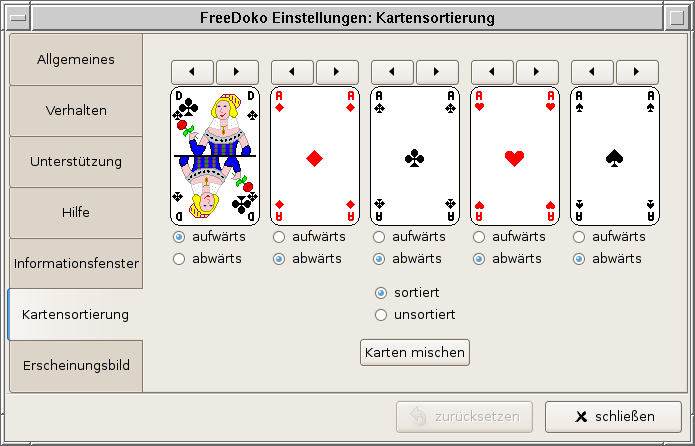
Die Karten koennen geordnet oder gemischt dargestellt werden.
Bei der Ordnung wird nach den fünf Spielfarben Trumpf, Kreuz, Pik, Herz und Karo sortiert, bei jeder Farbe kann noch zwischen auf- und absteigenden Wert gewählt werden.
Kartenverteilung
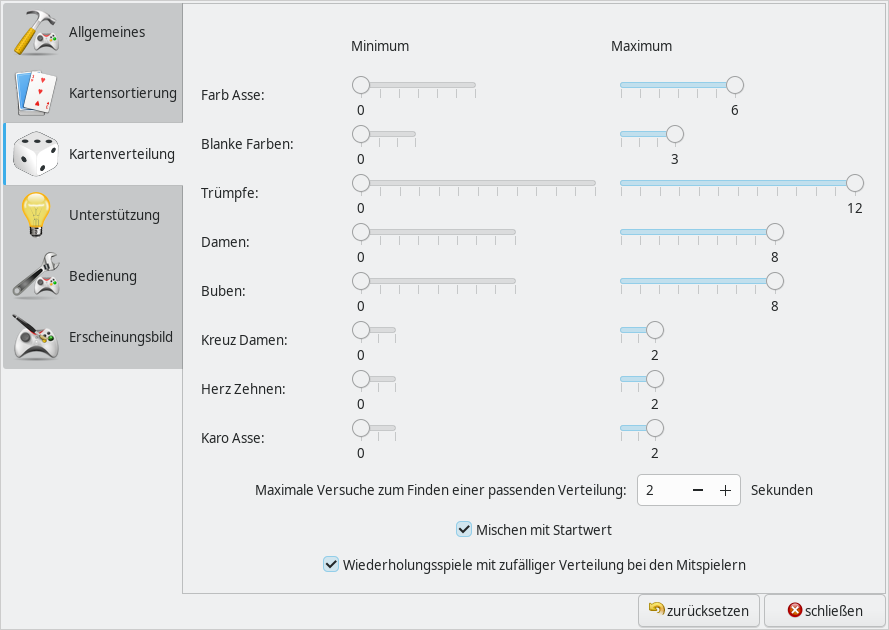
Für verschiedene Kartenarten können Begrenzungen angegeben werden. Es wird dann so lange gemischt, bis der Spieler ein Blatt erhält, das die Bedingungen erfüllt oder bis die angegebene Zeit (siehe unten) verstrichen ist.
Damit kann ein Spieler sicherstellen, dass er zum Beispiel immer mindestens zwei Damen auf der Hand hat.
- Maximale Versuche zum Finden einer passenden Verteilung
-
Versuche maximal die angegeben Zeit, um eine Verteilung zu finden, die die Bedingungen erfüllt. Nach Ablauf der Zeit wird die nächste Verteilung genommen, egal ob sie die Bedingungen erfüllt.
- Mischen mit Startwert
-
Deaktiviert: Die Kartenverteilung erfolgt mit einem zufälligen Startwert.
Aktiviert: die Kartenverteilung erfolgt mit dem angegebenen Startwert. Der Startwert wird nach jedem Spiel erhöht, so dass die Verteilungen zufällig sind.
Deaktiviere, wenn Du den Eindruck hast, dass die Kartenverteilung nicht zufällig genug ist.
- Wiederholungsspiele mit zufälliger Verteilung bei den Mitspielern
-
Deaktiviert: Wird ein Spiel wiederholt, haben alle Spieler die gleichen Karten wie vorher.
Aktiviert: Wird ein Spiel wiederholt, behält man selber seine Karten, die anderen Karten werden neu zwischen den drei Mitspielern verteilt.
Unterstützung
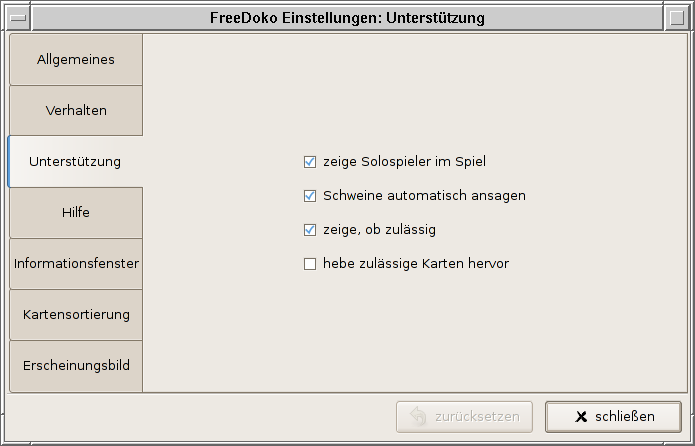
- zeige Solospieler im Spiel
-
Wenn ein Spieler ein Solo, eine Hochezeit oder eine Armut spielt wird er mit der Spielart markiert.
- Schweine automatisch ansagen
-
Die Schweine und Hyperschweine werden automatisch angesagt und zwar zum letztmöglichen Zeitpunkt.
Sie können die Ansage auch mit dieser Einstellung auch vorher tätigen.
- zeige ob zulässig
-
Es wird durch den Mauszeiger gezeigt, welche Karten im laufenden Stich zulässig sind.
- hebe zulässige Karten hervor
-
Alle unzulässigen Karten werden grau dargestellt.
- automatischer Kartenvorschlag
-
Immer wenn der menschliche Spieler dran ist wird automatisch eine Karte vorgeschlagen, diese wird in Richtung Tischmitte geschoben.
- zeige alle Blätter
-
Wenn es die Regel zuläßt, werden die Blätter aller Spieler und bei der Armut die geschobenen Karten gezeigt.
- zeige Blätter (KI-Information)
-
Die Blätter der Mitspieler werden nach den Informationen der KI angezeigt.
Helle Karte kann der Mitspieler haben, normal dargestellte muß er besitzen.
Warnung:
Da vor allem am Spielanfang viele Karten dargestellt werden verlangsamt die Einstellung das Programm.
Außerdem sind die Blätter nicht wirklich übersichtlich.
- zeige bekannte Teams im Spiel
-
Sobald für einen Spieler die Teamzugehörigkeit bekannt wird (z.B. durch Ansagen und Spielen der Kreuz Dame) wird dessen Teamzugehörigkeit angezeigt.
- zeige Teams (KI-Information)
-
Bei den Mitspielern wird durch hell dargestellte Symbole das Team angezeigt, wie die KI es sich denkt (sofern es nicht bekannt ist).
- zeige Punkte der Stichhaufen
-
Auf den Stichhaufen steht, wie viele Punkte der Spieler schon gesammelt hat.
- zeige alle Stiche
-
Es können alle Stiche des laufenden Spiels nachträglich angezeigt werden, nicht nur der letzte.
Bedienung
Für die verschiedenen Spielinformationen können Fenster aktiviert werden, die sich bei Bedarf auch automatisch wieder schließen.
Geschlossen werden können die Fenster durch den entsprechenden Knopf oder einfach über einen Klick in die Spielfläche.
Alle Informationen sind auch über die Symbole sichtbar, wenn man sich nur auf die Symbole verläßt kann es aber leichter passieren, daß man etwas übersieht.
Spielbereich
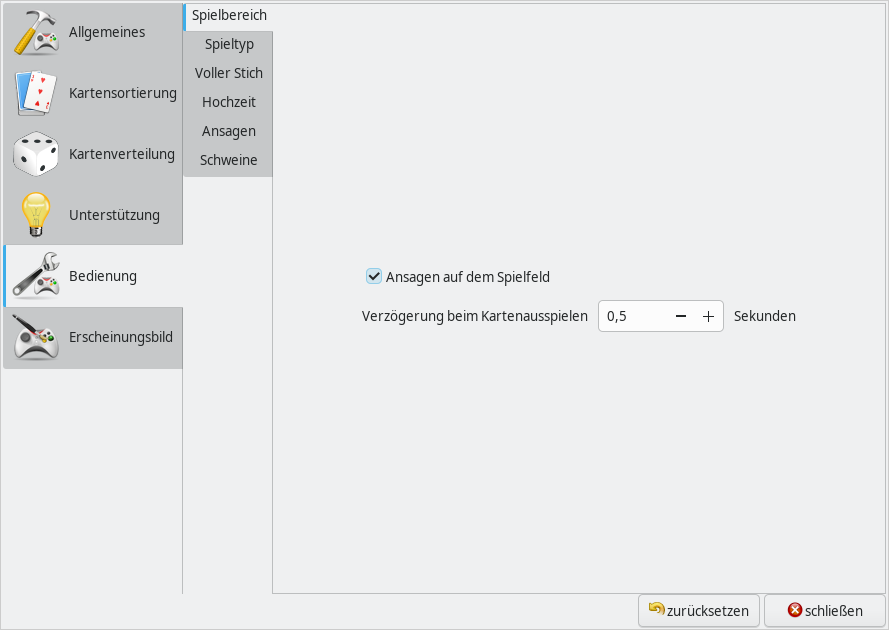
- Ansagen auf dem Spielfeld
-
Ansagen können getätigt werden, indem auf dem Spielfeld auf das Ansagen-Symbol geklickt wird.
Ist diese Einstellung deaktiviert, können Ansagen weiterhin über das Menü und per Tastatur getätigt werden.
- Verzögerung beim Kartenausspielen
-
Zwischen dem Ausspielen von zwei Karten vergeht (mindestens) die angegebene Zeit.
Spieltyp
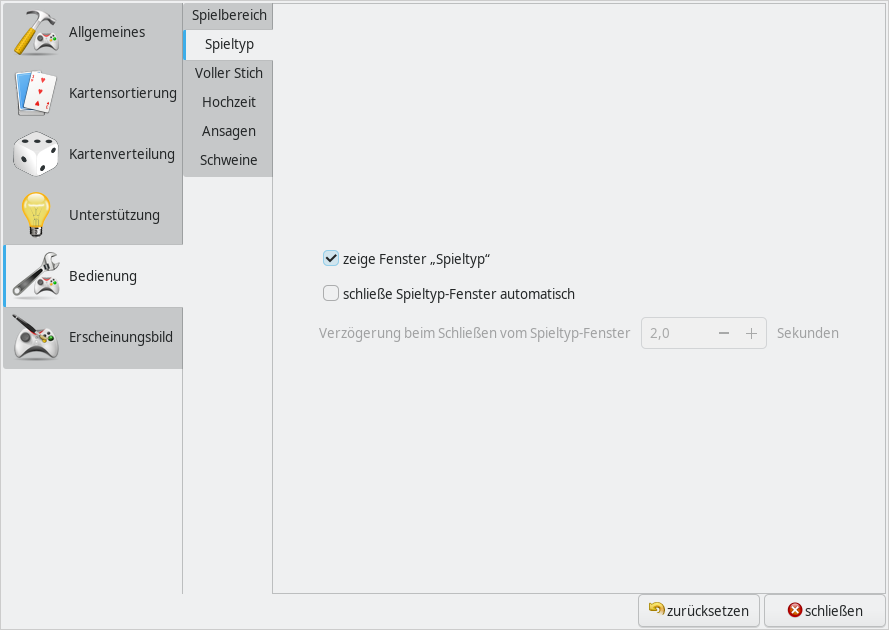
- zeige Fenster „Spieltyp”
-
Beim Start eines Spiels wird der Spieltyp angezeigt, wenn kein normales Spiel vorliegt.
-
Wenn die Einstellung deaktiviert ist und Schweine automatisch ansagen deaktiviert ist und Schweine beim Spielstart angesagt werden müssen, können bei einem Farbsolo keine Schweine angesagt werden.
- schließ Fenster „Spieltyp” automatisch
-
Das Fenster „Spieltyp” wird automatisch geschlossen.
- Verzögerung beim Schließen vom „Spieltyp”-Fenster
-
Nach der angegebenen Zeit wird das „Spieltyp”-Fenster automatisch geschlossen.
Voller Stich
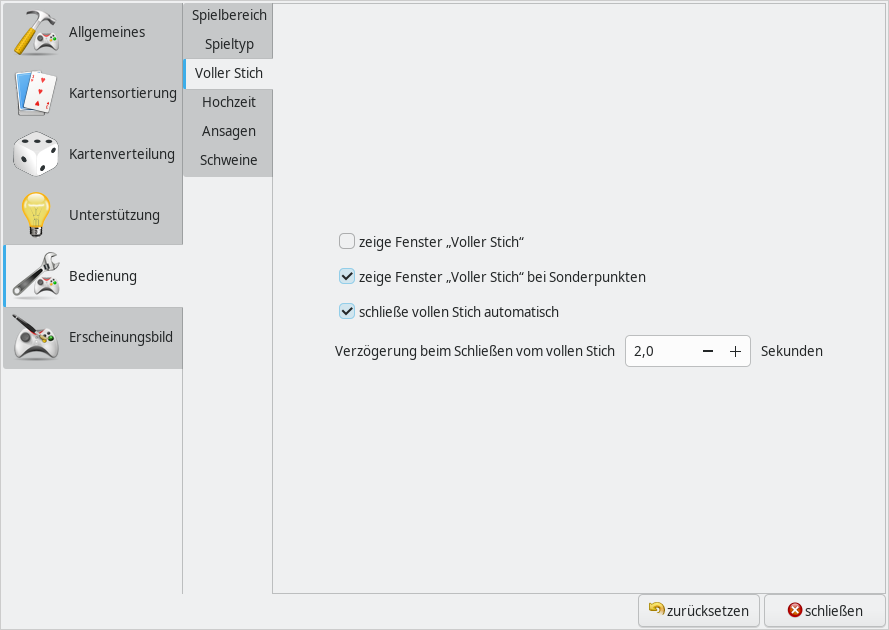
- zeige Fenster „Voller Stich”
-
Das Fenster „Ganzer Stich” zeigt bei jedem vollen Stich an, weclher Spieler den Stich erhält und welche Sonderpunkte durch den Stich erreicht werden.
- zeige Fenster „Voller Stich” bei Sonderpunkten
-
Wenn das Fenster „Voller Stich” normalerweise nicht angezeigt werden soll kann die Anzeige bei Vorliegen von Sonderpunkten aktiviert werden.
- schließ vollen Stich automatisch
-
Der volle Stich wird automatisch geschlossen (ansonsten nur mit einem expliziten Mausklick).
- Verzögerung beim Schließen vom vollen Stich
-
Nach der angegebenen Zeit wird der volle Stich automatisch geschlossen und der nächste Stich geöffnet.
Durch einen Mausklick kann der Stich auch vorher geschlossen werden.
Hochzeit
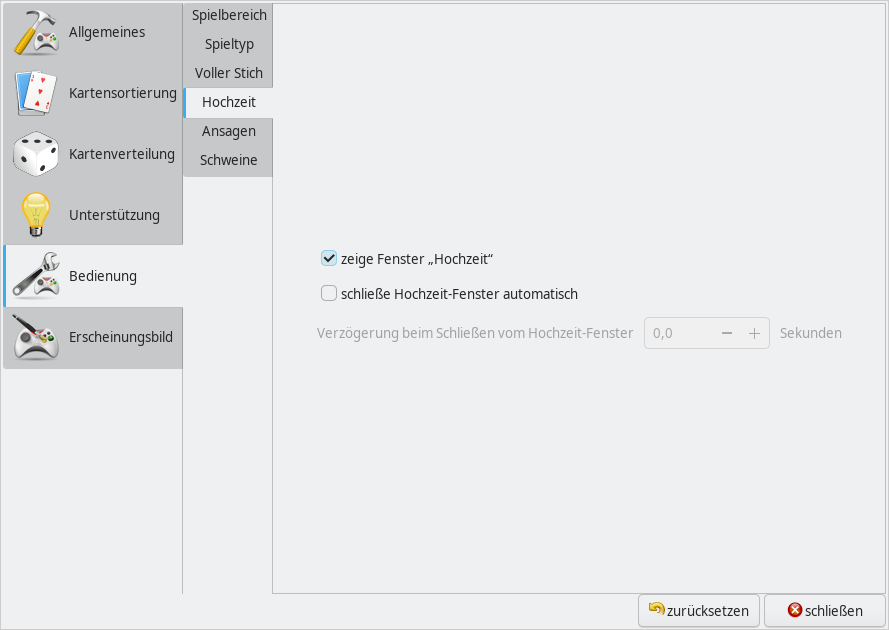
- zeige Fenster „Hochzeit”
-
Bei der Hochzeitsfindung wird ein Fenster angezeigt, der das Paar angibt.
- schließ Fenster „Hochzeit” automatisch
-
Das Fenster „Hochzeit” wird automatisch geschlossen.
- Verzögerung beim Schließen vom „Hochzeit”-Fenster
-
Nach der angegebenen Zeit wird das „Hochzeit”-Fenster automatisch geschlossen.
Ansage
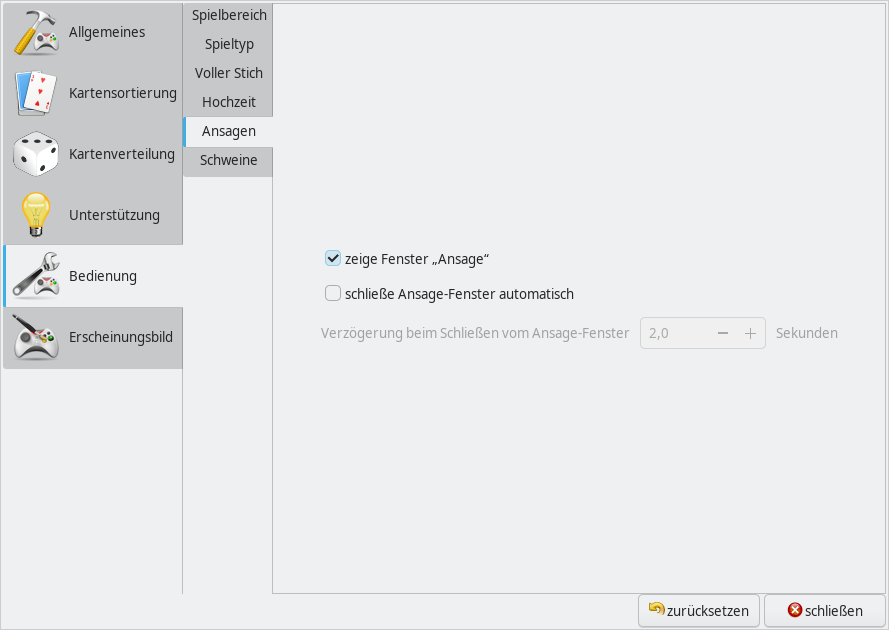
- zeige Fenster „Ansage”
-
Wird eine Ansage getätigt, wird ein Fenster angezeigt.
In diesem Fenster kann eine Gegenansage getätigt werden, ansonsten nur über das Menü.
- schließ Fenster „Ansage” automatisch
-
Das Fenster „Ansage” wird automatisch geschlossen.
- Verzögerung beim Schließen vom „Ansage”-Fenster
-
Nach der angegebenen Zeit wird das „Ansage”-Fenster automatisch geschlossen.
Schweine
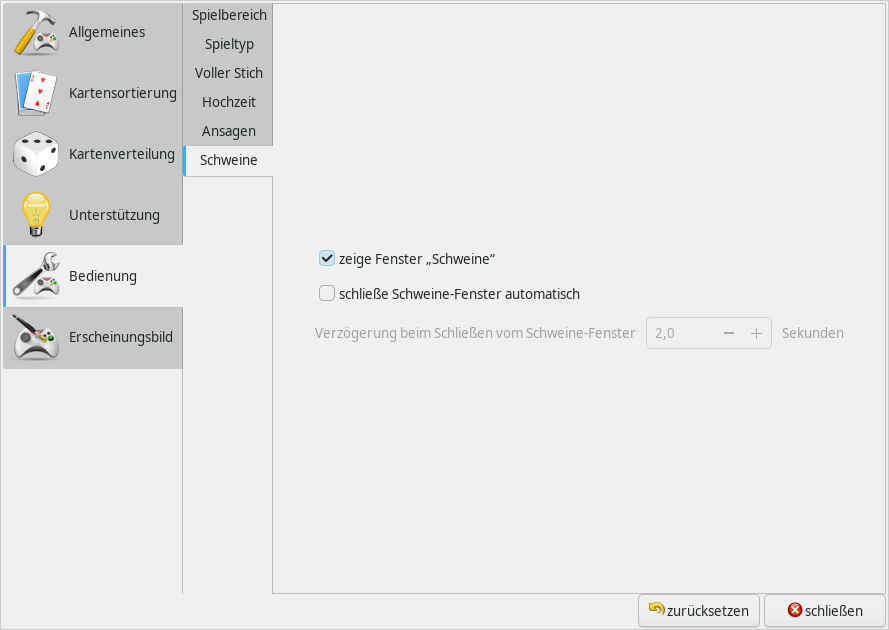
- zeige Fenster „Schweine”
-
Wenn ein Spieler Schweine oder Hyperschweine ansagt wird ein Fenster angezeigt.
-
Wenn die Einstellung deaktiviert ist und Schweine automatisch ansagen deaktiviert ist und Hyperschweine beim Spielstart angesagt werden müssen, können bei einem Farbsolo keine Hyperschweine angesagt werden.
- schließ Fenster „Schweine” automatisch
-
Das Fenster „Schweine” wird automatisch geschlossen.
- Verzögerung beim Schließen vom „Schweine”-Fenster
-
Nach der angegebenen Zeit wird das „Schweine”-Fenster automatisch geschlossen.
Erscheinungsbild
Karten
Aus den zur Verfügung stehenden Kartensätzen kann hier einer ausgewählt werden.
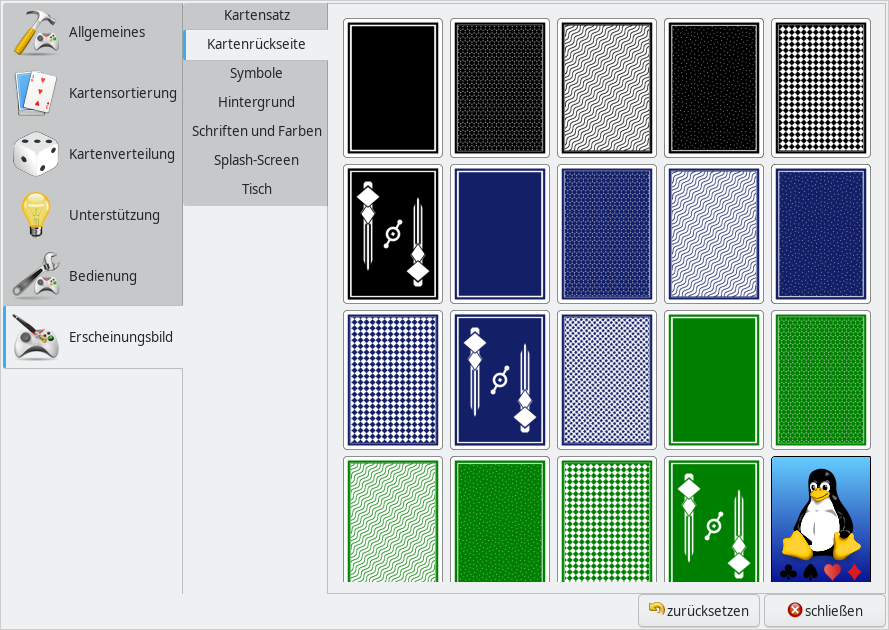
Kartenrückseite
Die Kartenrückseite kann von den Rückseiten vom gewählten Kartenspiel ausgewählt werden.
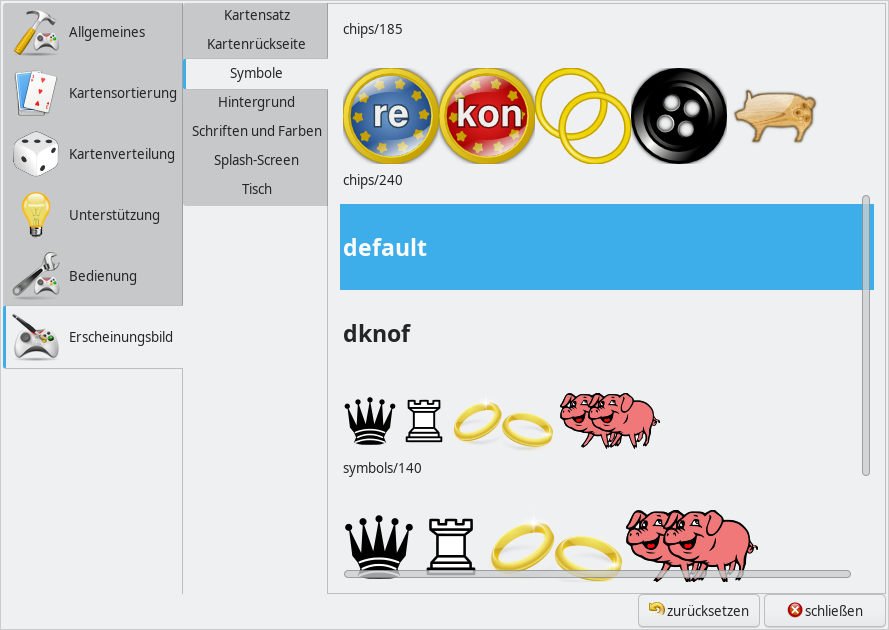
Symbole
Aus den zur Verfügung stehenden Symbolsätzen kann hier einer ausgewählt werden.
„default“ generiert die Symbole aus den Karten.
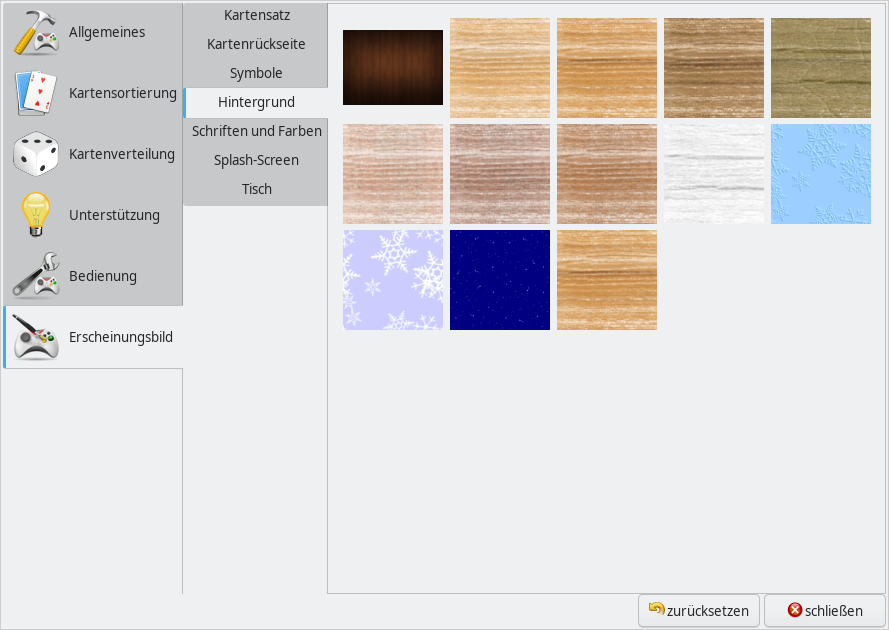
Hintergrund
Mit dem Hintergrund kann angegeben werden, welche Graphik als Tischhintergrund (gekachelt) genutzt wird.
Schriftarten und Farben
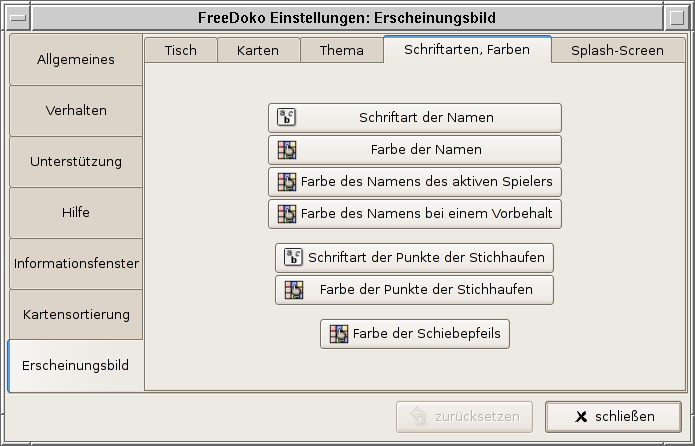
- Schriftart der Namen
-
Hier kann die Schriftart für die Namen der Spieler im Spielfeld angegeben werden.
- Farbe der Namen
-
Hier kann die Farbe für die Namen der Spieler im Spielfeld angegeben werden.
- Farbe des Namens des aktiven Spielers
-
Dem aktiven Spieler kann eine andere Farbe gegeben werden, so daß sich dieser leichter erkennen läßt.
Der aktive Spieler im Spiel ist der, der die nächste Karte ausspielen muß (d.h. beim vollen Stich auch der Gewinner des Stiches), wenn das Spiel beendet ist werden die Gewinner angezeigt, beim Turnierende der/die Turniergewinner.
- Schriftart der Nachrichten
-
Hier kann die Schriftart für die Nachrichten auf dem Spielfeld gesetzt werden.
- Farbe der Nachrichten
-
Hier kann die Farbe für die Nachrichten auf dem Spielfeld gesetzt werden.
- Farbe des Nachrichten-Ballons
-
Hier kann die Farbe für den Nachrichten-Hintergrund auf dem Spielfeld gesetzt werden.
- Schriftart der Punkte der Stichhaufen
-
Diese Schriftart wird für die Punkte der Stichhaufen verwendet.
- Farbe der Punkte der Stichhaufen
-
Die Farbe der Schrift sollte an den Kartenhintergrund angepaßt werden.
- Farbe des Schiebepfeils
-
Diese Farbe wird für den Schiebepfeil verwendet.
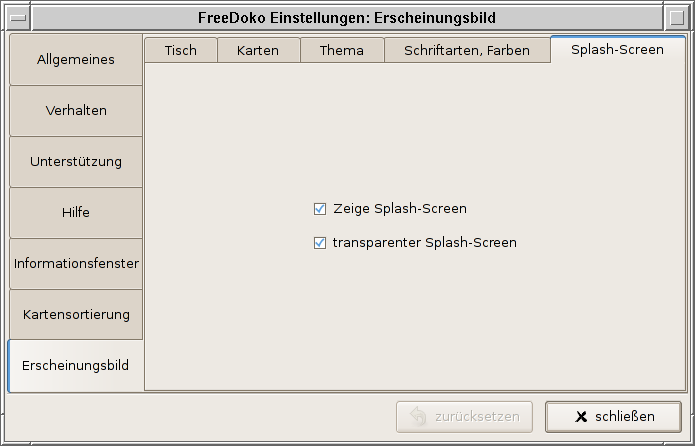
Splash-Screen
- zeige Splash-Screen
-
Wem der Splash-Screen stört, der kann ihn hier abschalten.
- transparenter Splash-Screen
-
Der transparente Splash-Screen sieht meiner Meinung nach besser aus — aber man hat ja die Wahl.
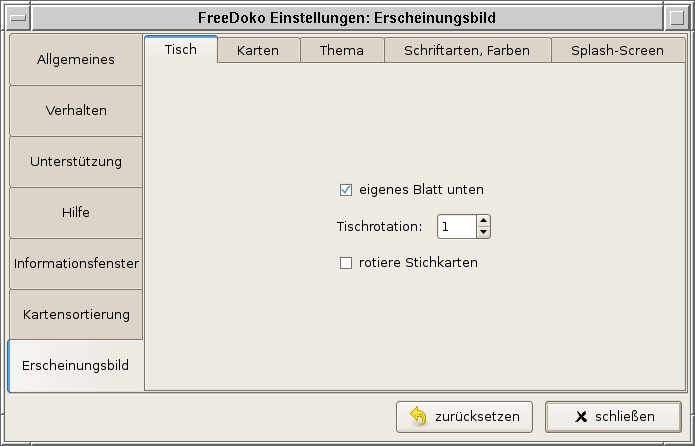
Tisch
- eigenes Blatt unten
-
Wenn aktiviert, wird das Blatt des menschlichen Spielers am unteren Tischrand angezeigt.
- statische Blätter
-
Wenn aktiviert, behalten die einzelnen Karten in den Blättern ihre Position auf dem Bildschirm. Sie werden also nicht zusammengeschoben, stattdessen bleiben im Laufe des Spiels Lücken zwischen den Karten.
- Tischrotation
-
Gibt an, an welcher Position der erste Spieler sitzt (es wird im Uhrzeigersinn gedreht).
- rotiere Stichkarten
-
Wenn die Stichkarten rotiert werden, werden die Karten so dargestellt, als ob jeder Spieler seine Karte gerade in die Mitte geschoben hat.
Werden sie nicht rotiert, so liegen die Stichkarten aufrecht.
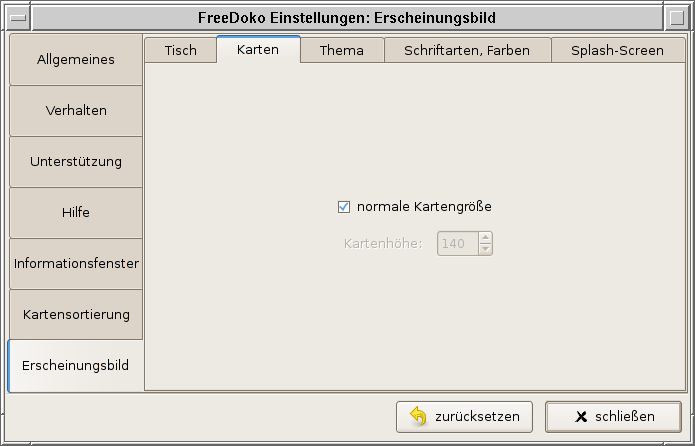
- normale Kartengröße
-
Die Karten werden in der in dem Kartensatz vorliegenden Größe dargestellt.
- Kartenhöhe
-
Die Karten werden skaliert, so daß die Höhe die angegebene erreicht.
Das Verhältnis von Breite und Höhe bleibt erhalten.
Version 0.8.2